Para entrenadores
¿Cómo le asigno tareas a mi equipo antes de la práctica?
En la página del equipo, toca Nueva tarea, elige qué es (una jugada, una lección, un partido, una pregunta o un video), pon la fecha de entrega y agrega una nota. Aparece en la página de inicio de cada jugador.
-
Paso 1: Toca Nueva tarea
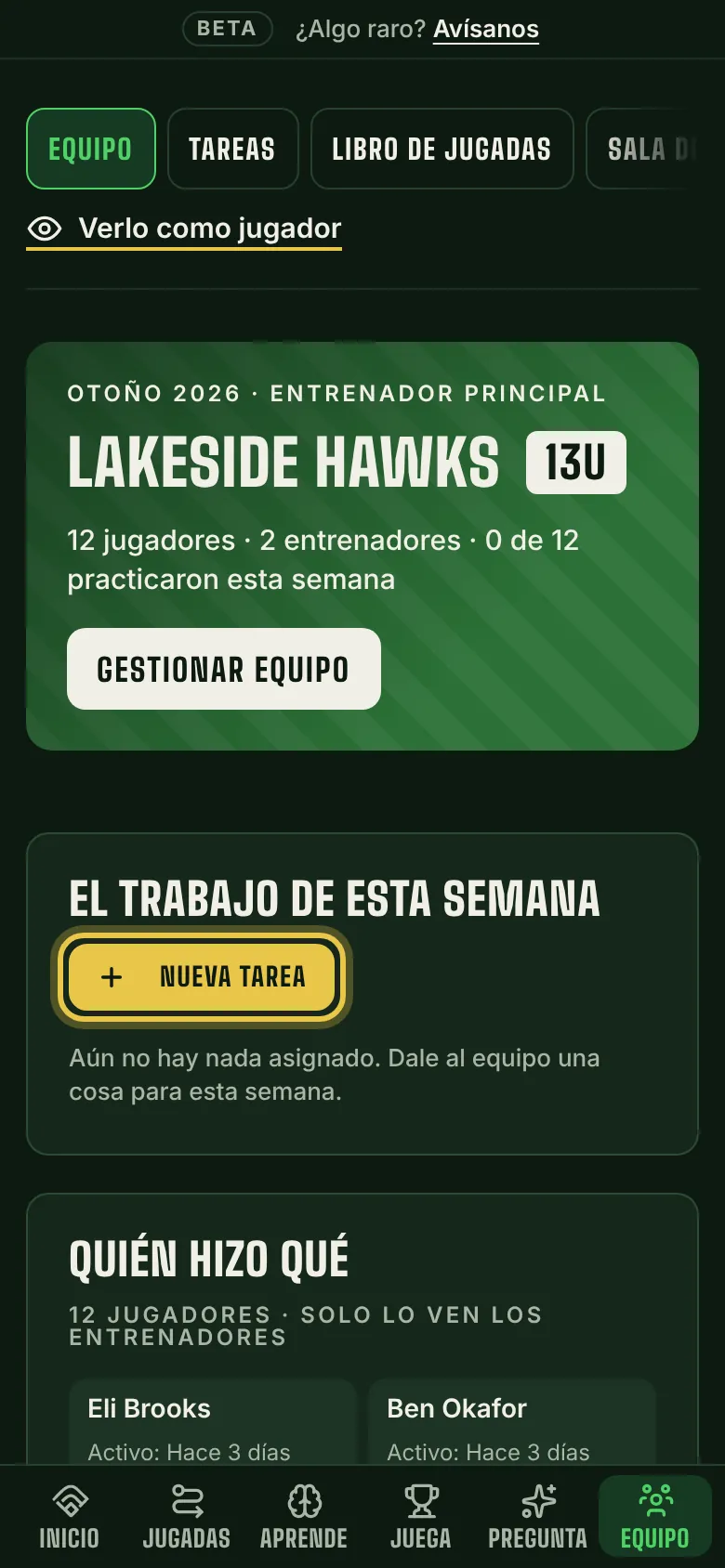
En la página del equipo, en El trabajo de esta semana, toca Nueva tarea.
-
Paso 2: Elige qué asignar
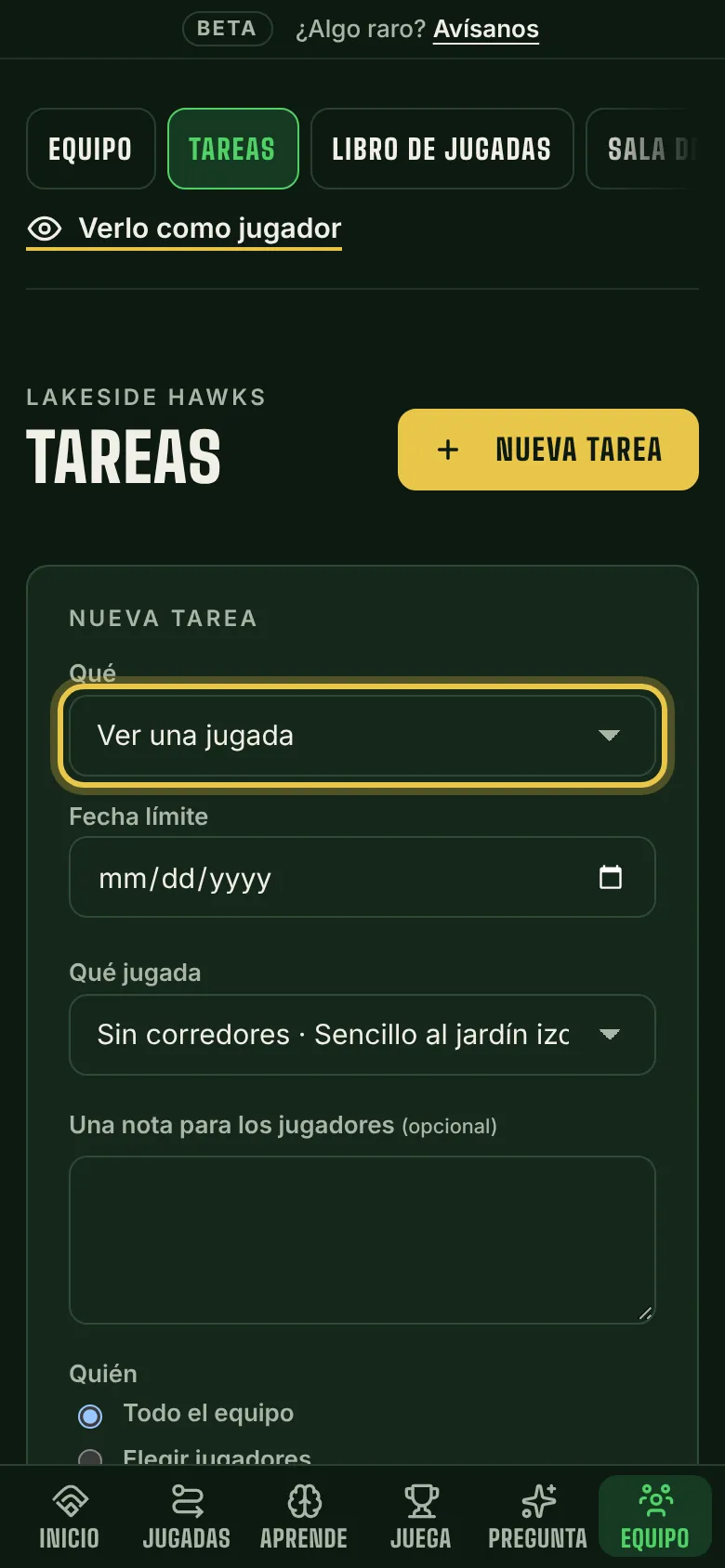
Elige Ver una jugada, Hacer una lección, Jugar un partido, Pregúntale al Playmaker o un video de la Sala de video.
-
Paso 3: Configúrala y asígnala
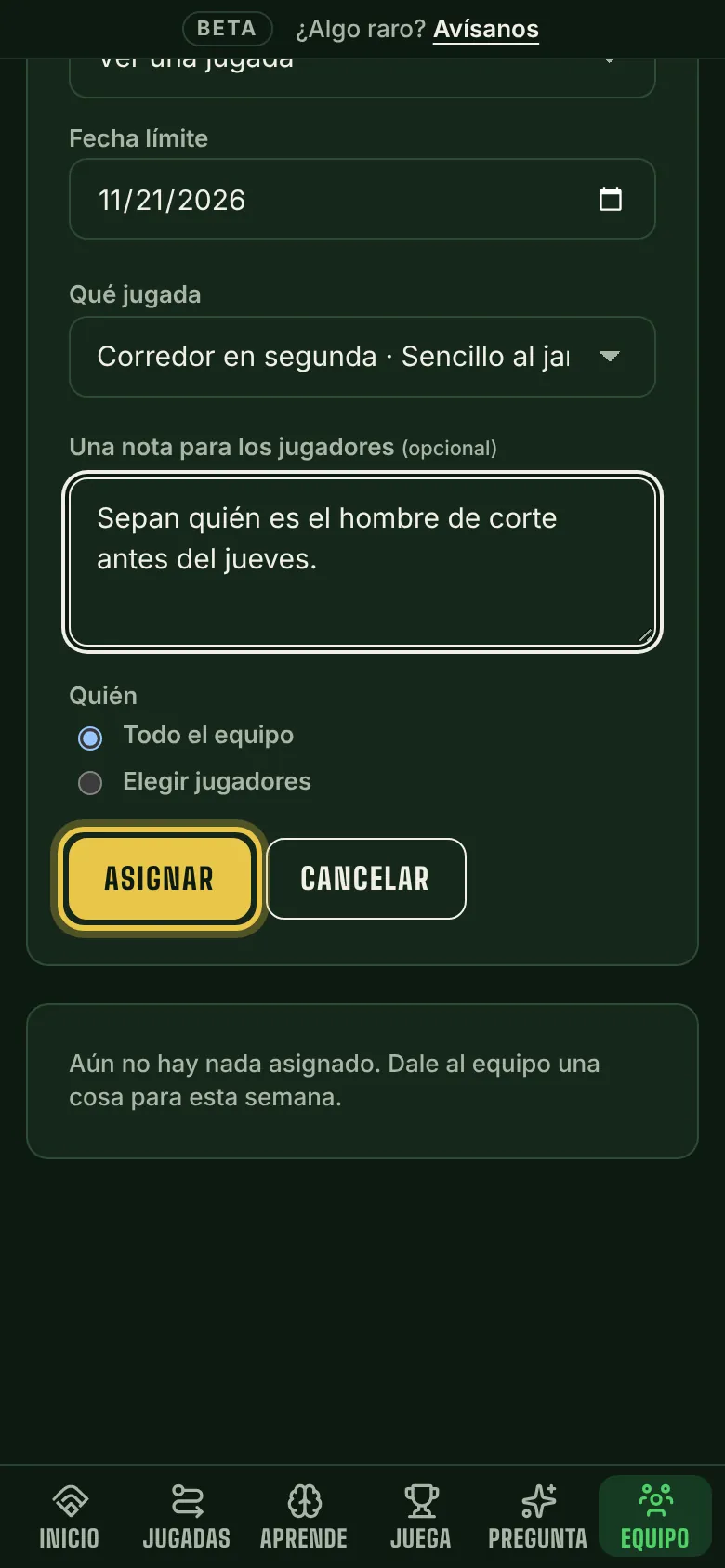
Elige la jugada (o la lección, o el video), pon la fecha de entrega y agrega una nota corta: en qué fijarse o por qué importa. Déjala en Todo el equipo o toca Elegir jugadores. Toca Asignar.
-
Paso 4: Aparece en su página de inicio
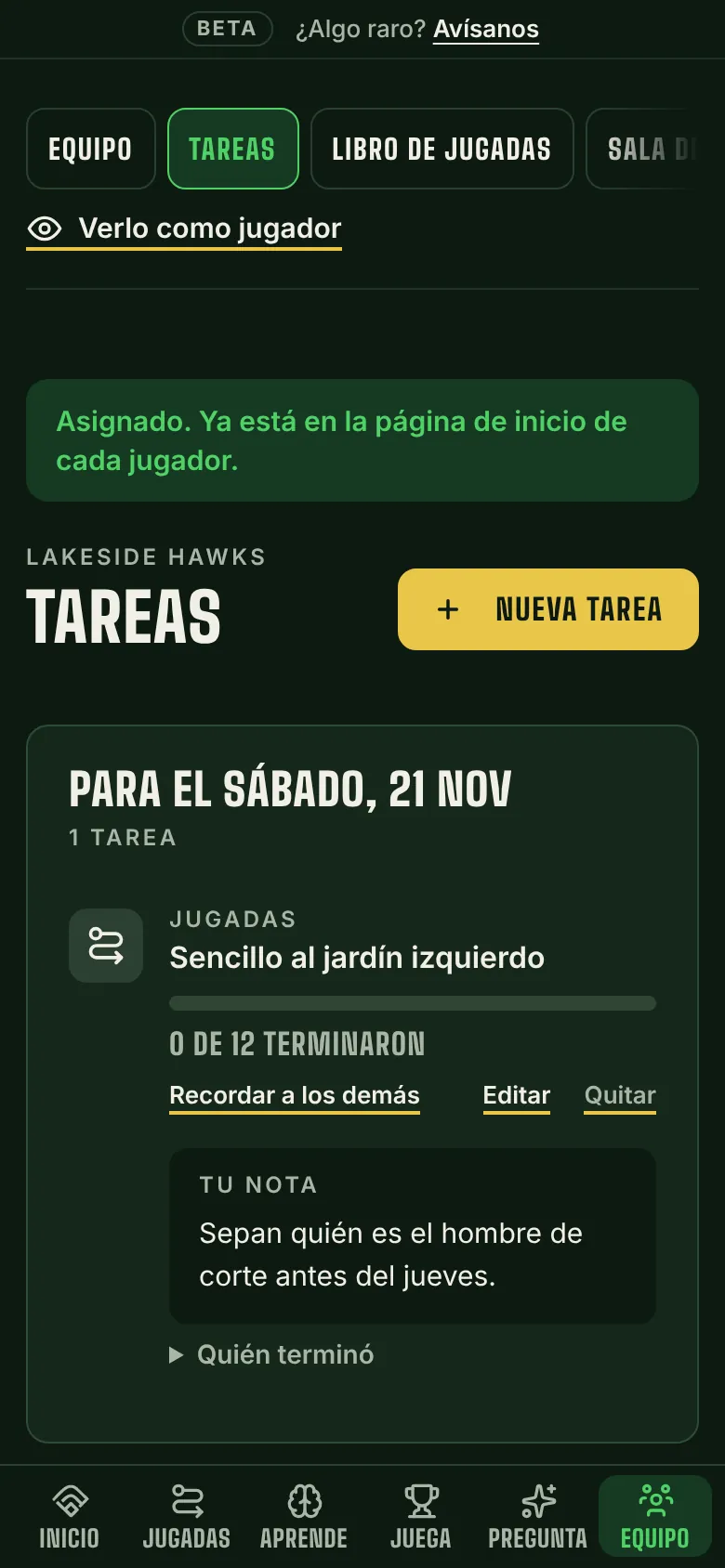
Cada jugador la ve en De tus entrenadores. Se marca como hecha sola cuando la hacen en la app. Nadie tiene que marcar nada.
Para tener en cuenta
- Asigna la jugada que vas a trabajar en la próxima práctica. Los jugadores llegan sabiendo a dónde ir.
- Con una o dos tareas por semana es suficiente.
Más guías
- ¿Cómo veo quién hizo su tarea?Abre Tareas en la página del equipo. Cada tarea muestra cuántos jugadores la hicieron, quiénes son, y un botón Recordar a los demás que les manda un correo a los que faltan.
- ¿Cómo veo en qué se equivoca mi equipo?La página del equipo muestra las preguntas de Aprende que más fallan tus jugadores y cuándo estuvo activo cada uno por última vez. Toca Asignarlo para convertir un fallo en la lección de esta semana.
- ¿Cómo comparto videos con mi equipo?Publica enlaces de YouTube o Instagram en la sala de video de tu equipo, etiqueta de qué trata cada uno y fija arriba en la página del equipo el que quieres que todos vean.
Completamente gratis
Abre la página de tu equipo
Funciona en el navegador de cualquier celular o computadora. No hay nada que instalar.