指導者の方へ
チームで動画を共有するには?
チームのフィルムルームにYouTubeやInstagramのリンクを投稿し、内容のタグを付け、全員に見てほしい動画をチームページの一番上に固定します。
-
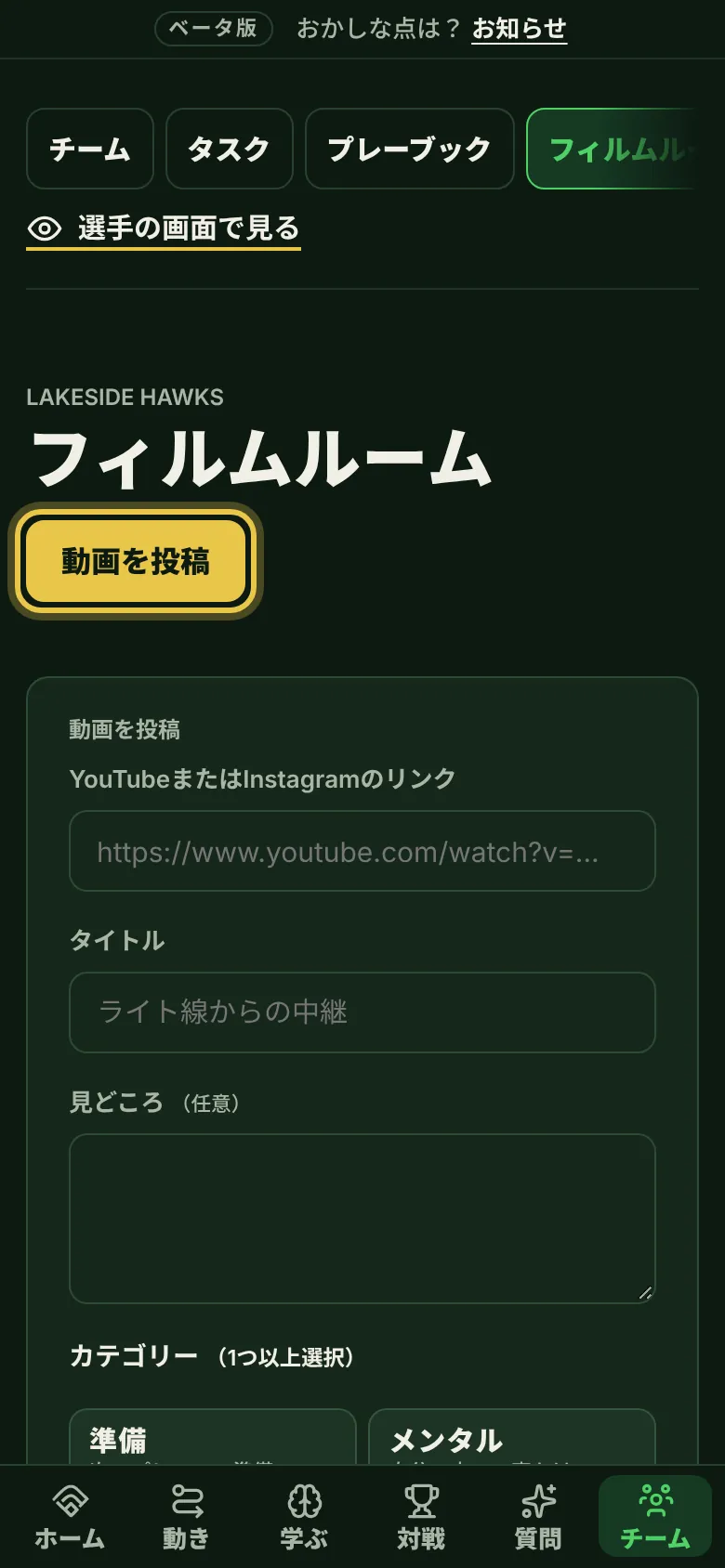
ステップ1:フィルムルームを開いて「動画を投稿」をタップ
チームページでフィルムルームをタップし、動画を投稿をタップします。
-
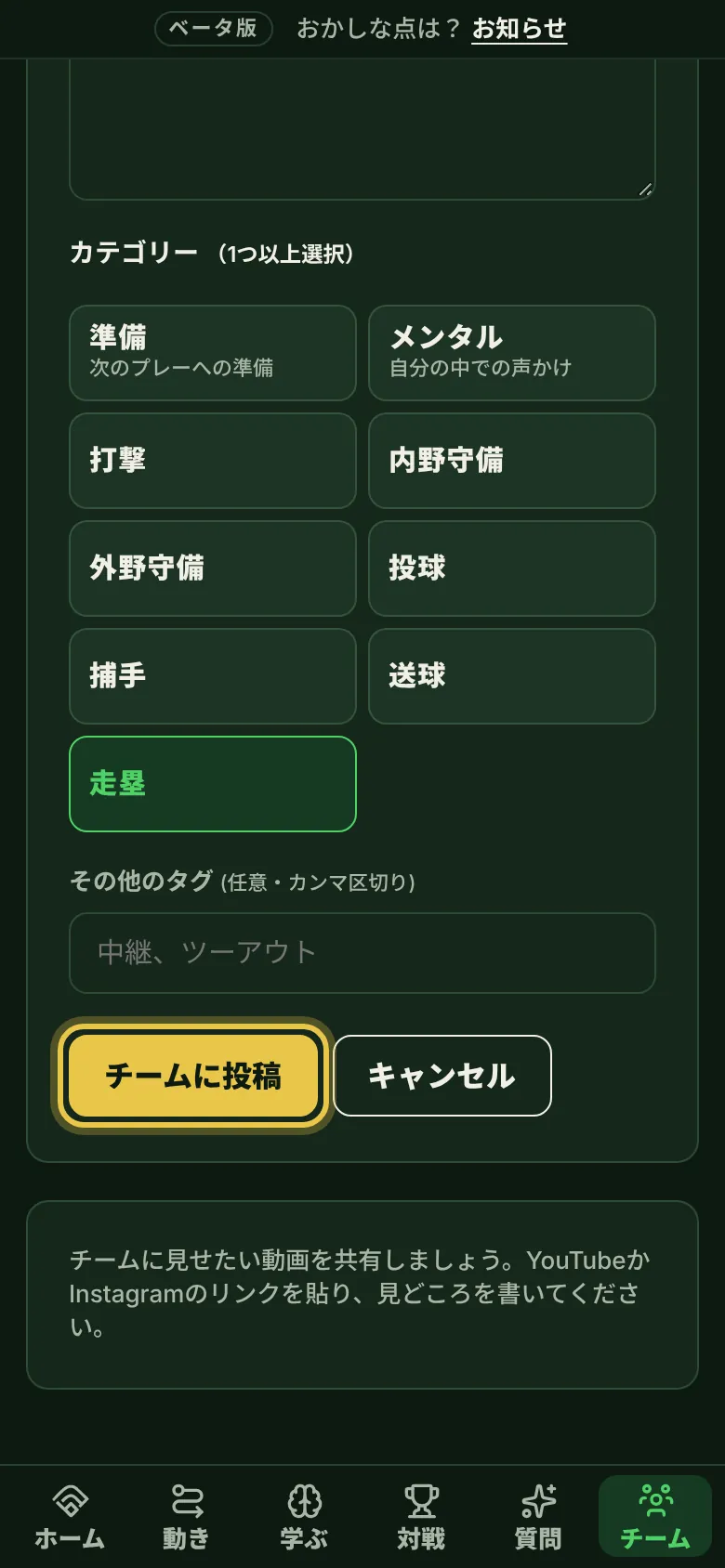
ステップ2:リンクを貼ってタグをつける
YouTubeかInstagramのリンクを貼り、タイトルと、必要なら見どころのメモを入れます。カテゴリー(準備、打撃、走塁など)を1つ以上選び、チームに投稿をタップします。
-
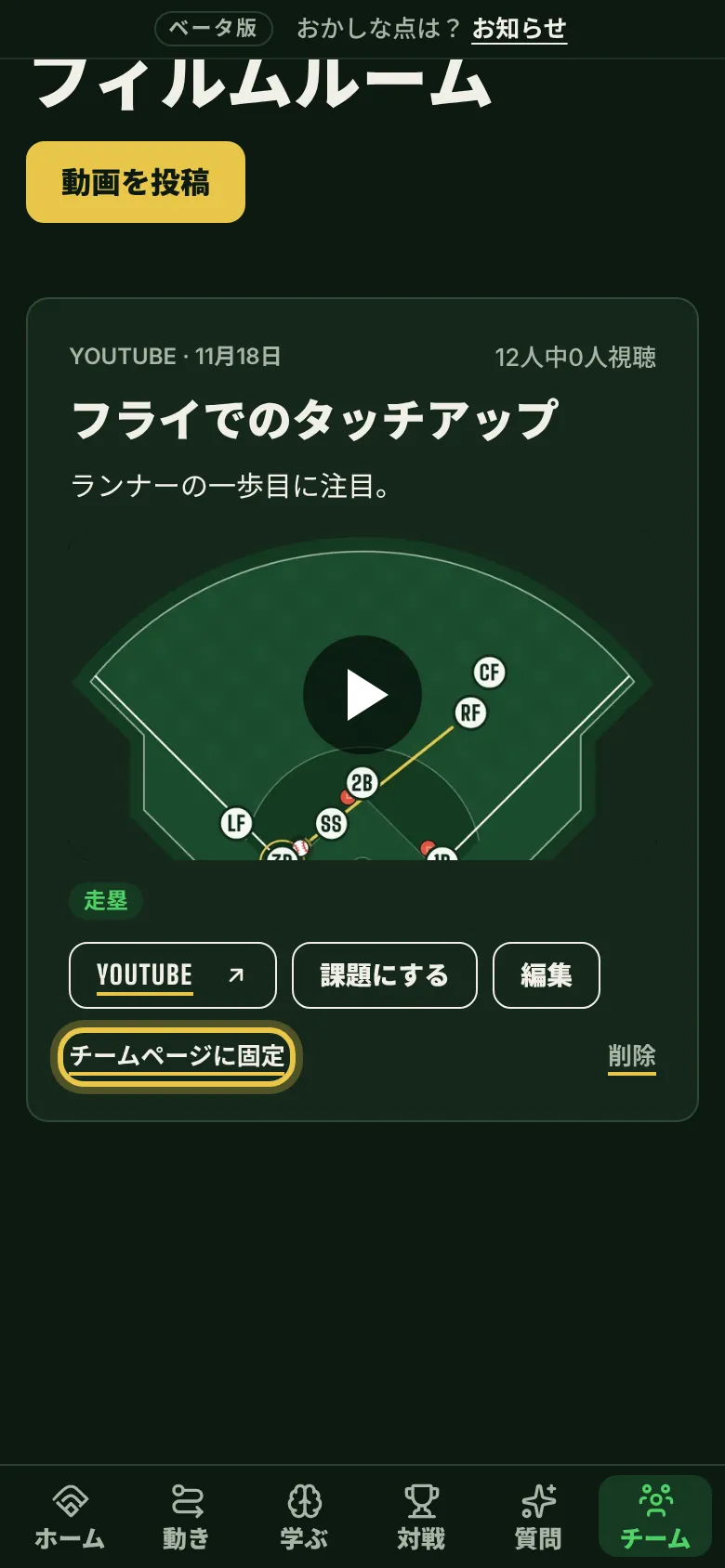
ステップ3:固定するか、課題にする
動画はフィルムルームでそのまま再生できます。チームページに固定で全員の目に入る場所に出すか、課題にするでタスクにします。
-
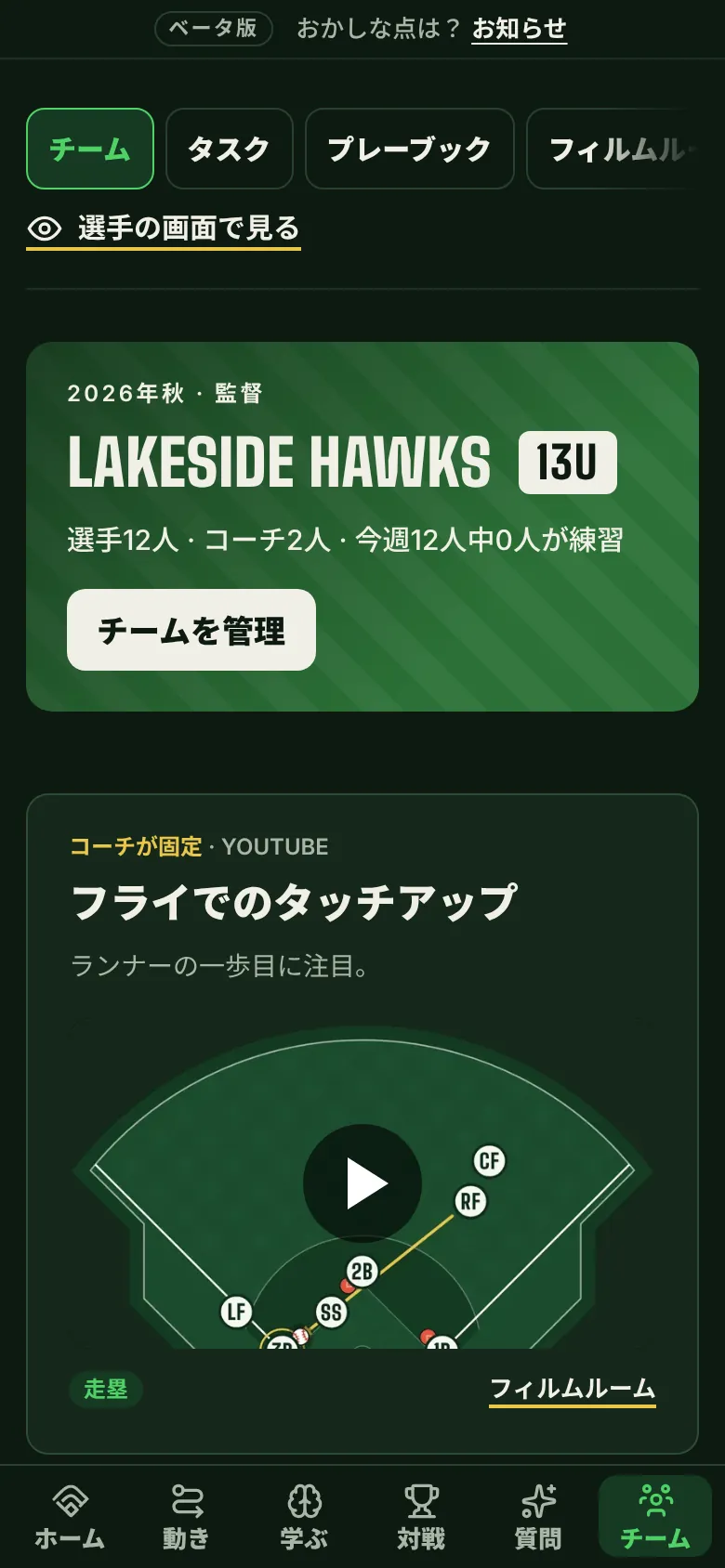
ステップ4:チームページの一番上に出る
最後に固定した動画が、すぐ再生できる状態でチームページの一番上に表示されます。
知っておくと便利
- Androidのスマホなら、YouTubeのリンクをインストール済みのアプリへ直接共有すると、入力済みのフィルムルームの投稿画面が開きます。
- 選手はフィルムルームを検索したり、カテゴリーで絞り込んだりできます。