指導者の方へ
プレーを自分たちのやり方に変えるには?
チームのプレーブックで「プレーを作る」をタップし、場面を決めて、チームのやり方の違いを伝えます。Playmakerが変わった役割を描き直し、選手にはチーム版が表示されます。
-
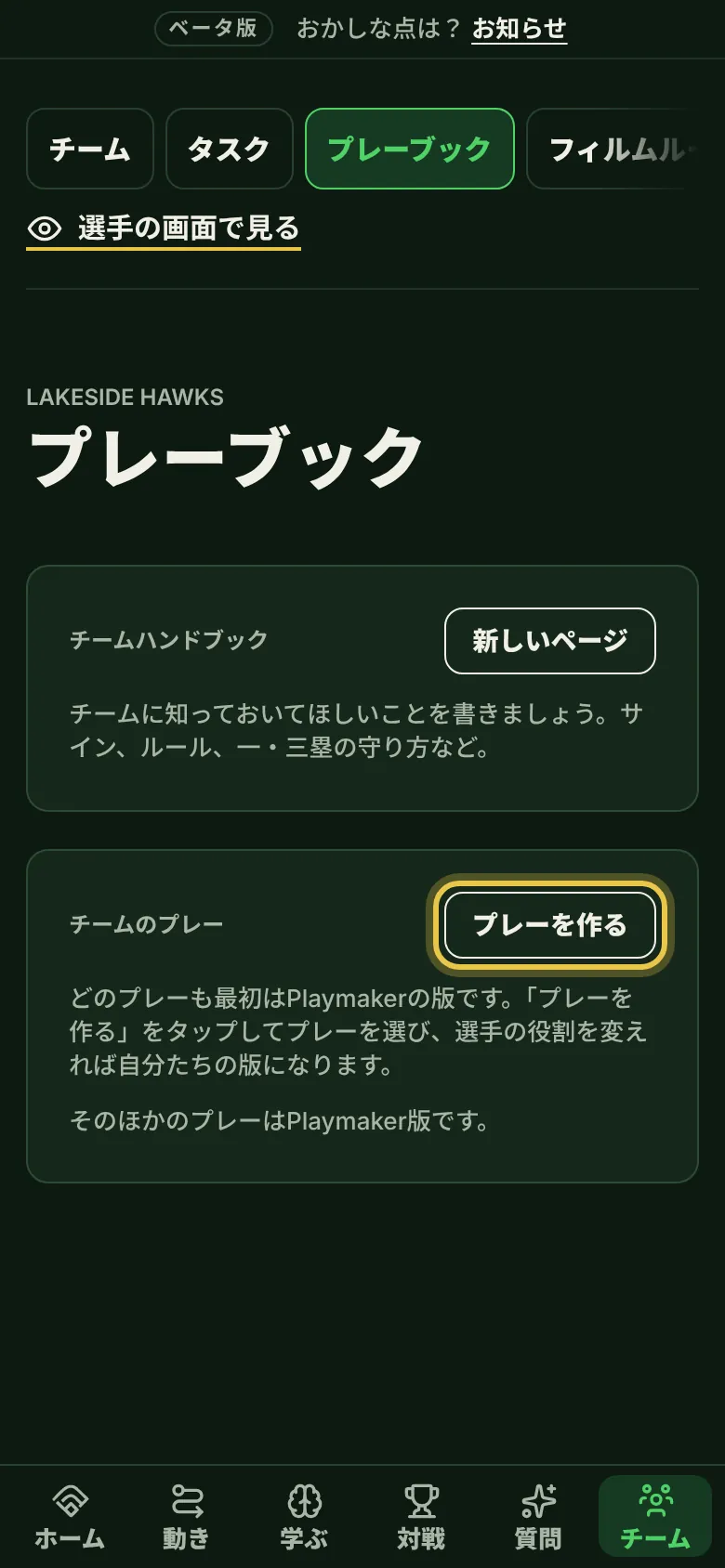
ステップ1:プレーブックを開いて「プレーを作る」をタップ
チームページでプレーブックをタップし、チームのプレーの下のプレーを作るをタップします。
-
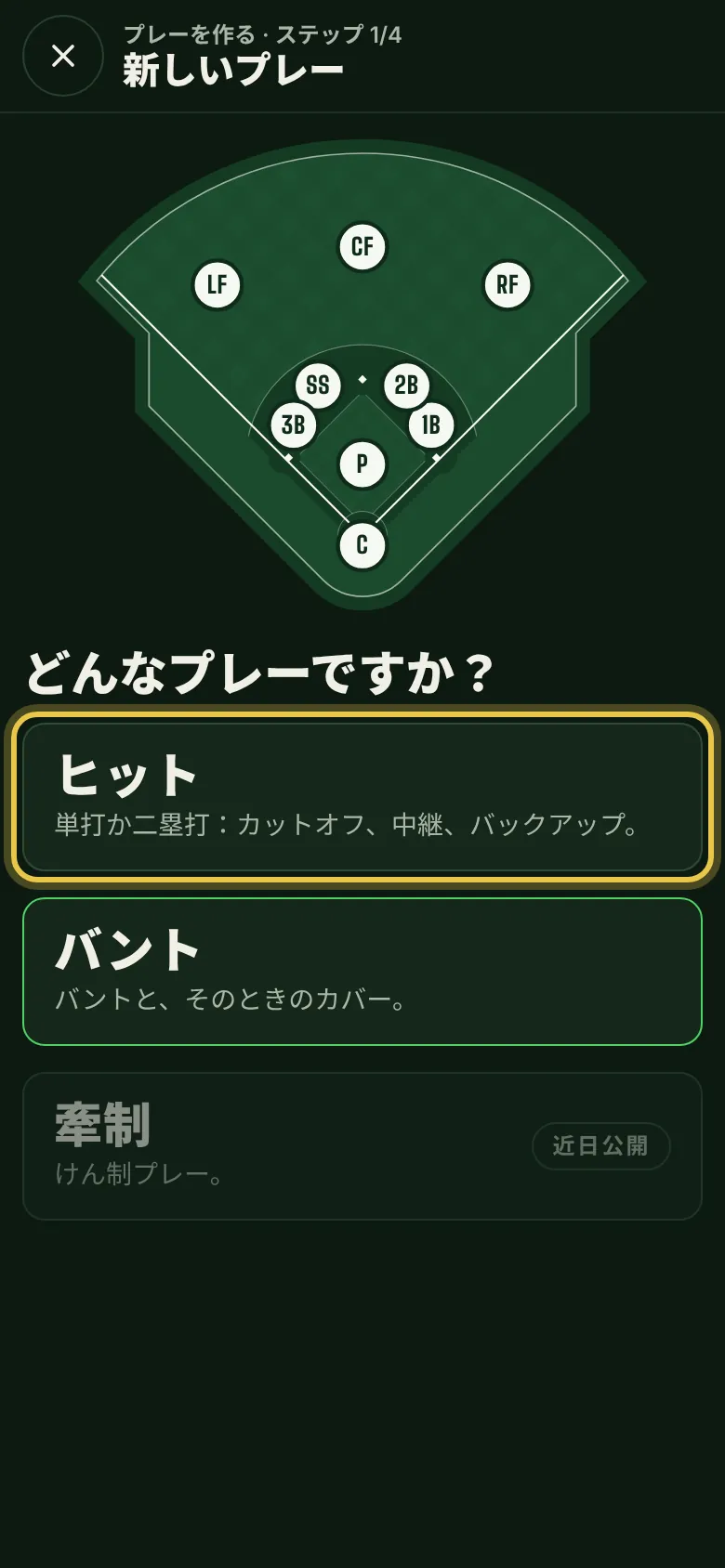
ステップ2:プレーの種類を選ぶ
ヒットや二塁打(カット、中継、バックアップ)ならヒット、バント守備ならバントをタップします。
-
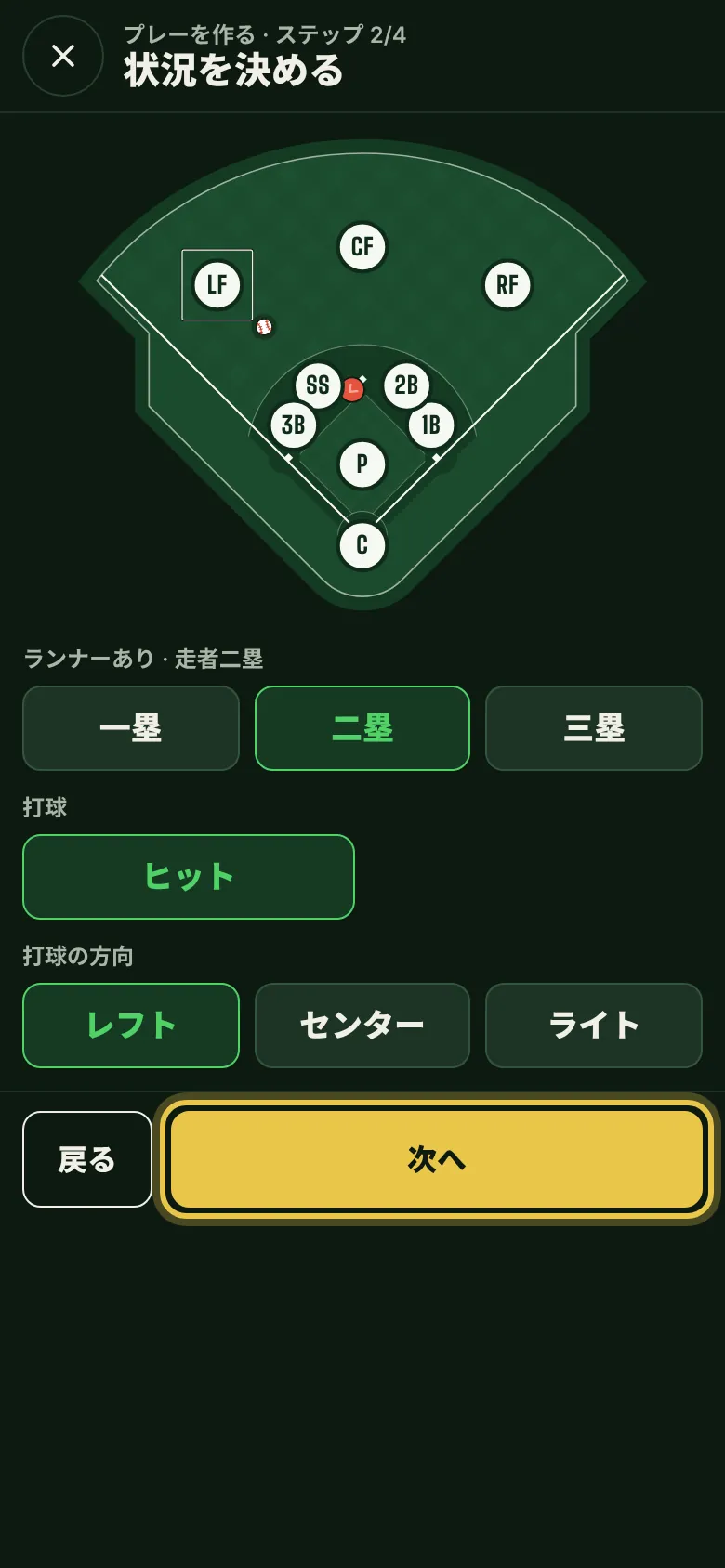
ステップ3:場面を決める
ランナー、打球の種類と方向を選びます。ここではランナー二塁・レフト前ヒット。次へをタップします。
-
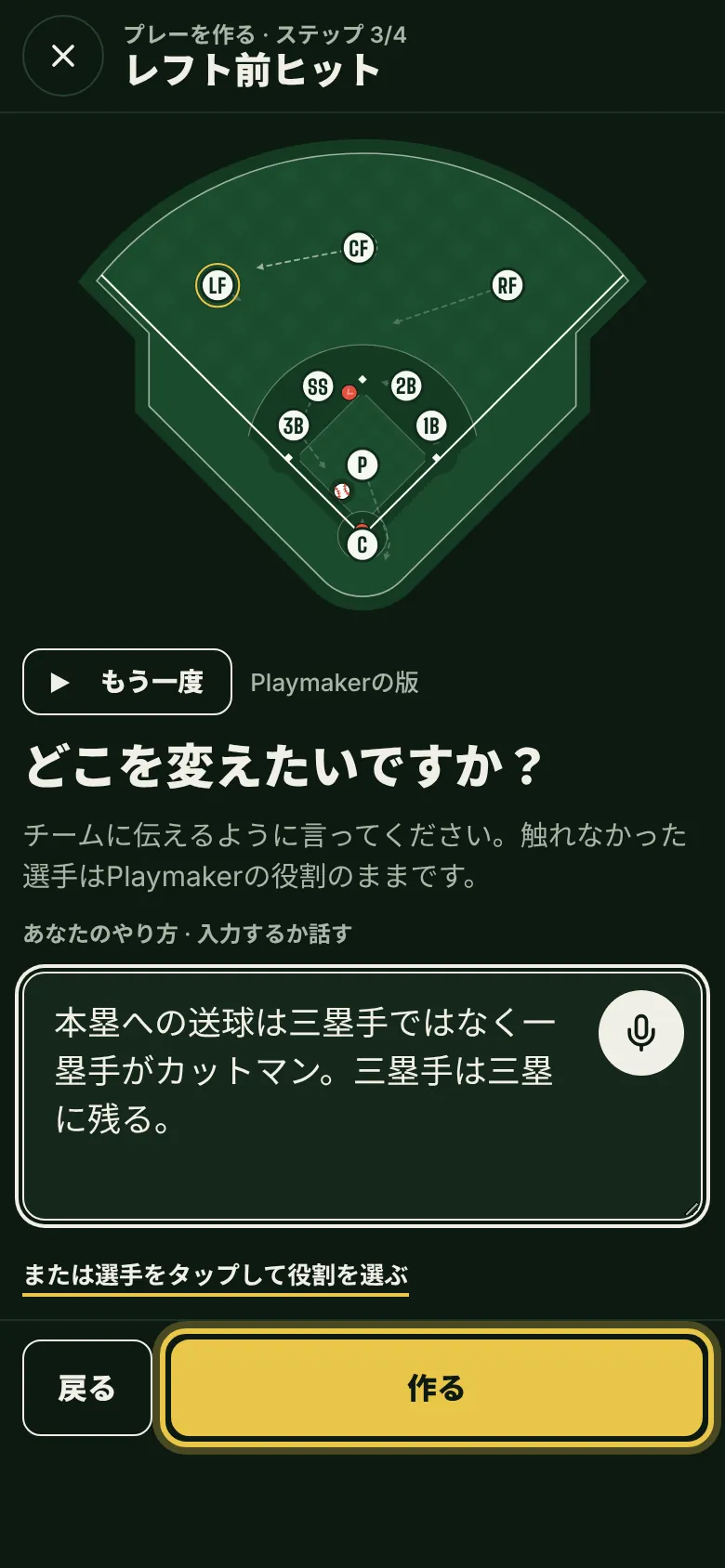
ステップ4:違いを伝える
チームに伝えるように入力するか、マイクをタップして話します。例:「本塁への送球は一塁手がカットマン。三塁手は三塁に残る」。触れなかった選手はPlaymakerの役割のままです。作るをタップします。
-
ステップ5:変更を確認する
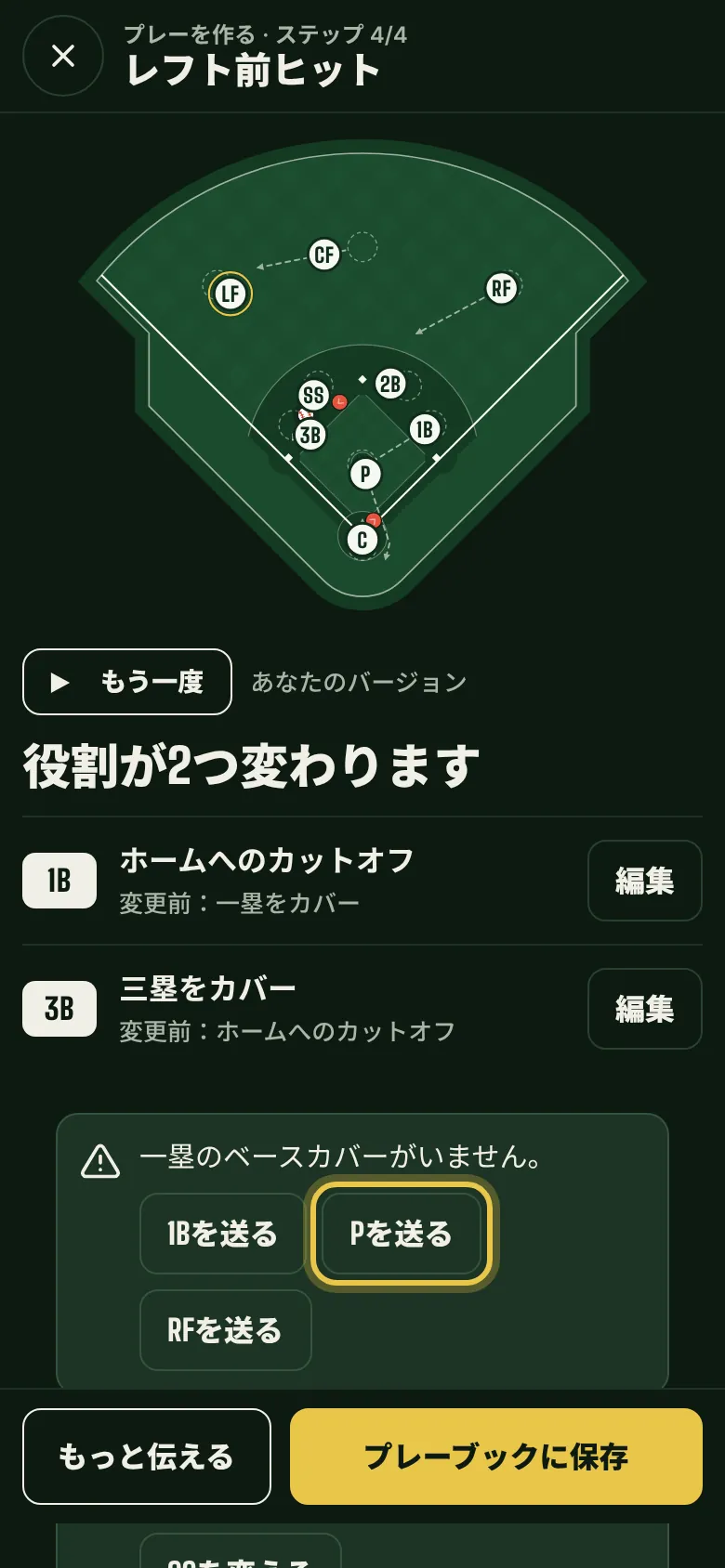
役割が変わった選手が、もとの役割と並べて表示されます。変更で穴ができると、Playmakerが「一塁のカバーがいない」のように知らせ、ワンタップで直せる案を出します。選手の編集をタップすれば、役割を手で変えられます。
-
ステップ6:プレーブックに保存する
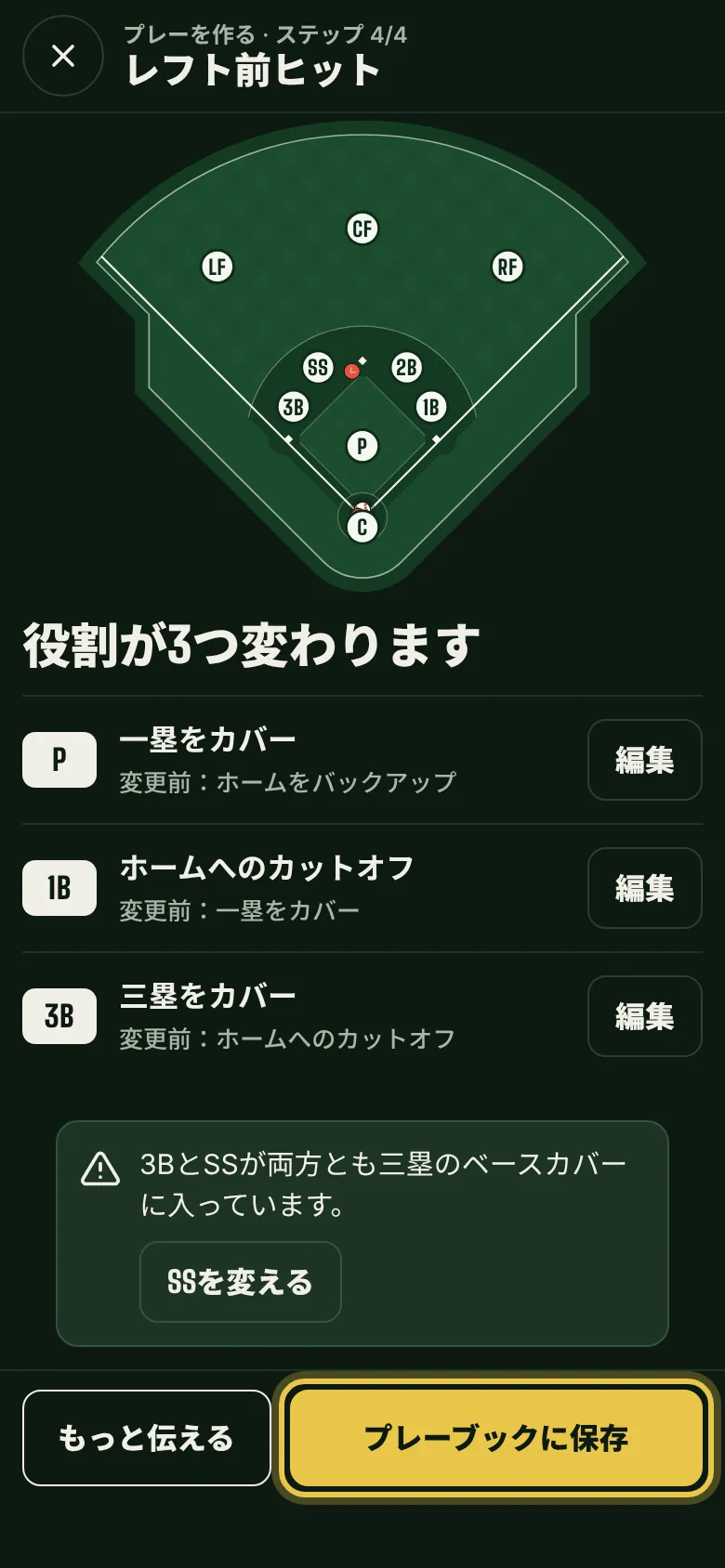
もう一度でチーム版を再生して確認し、プレーブックに保存をタップします。
-
ステップ7:課題として出す
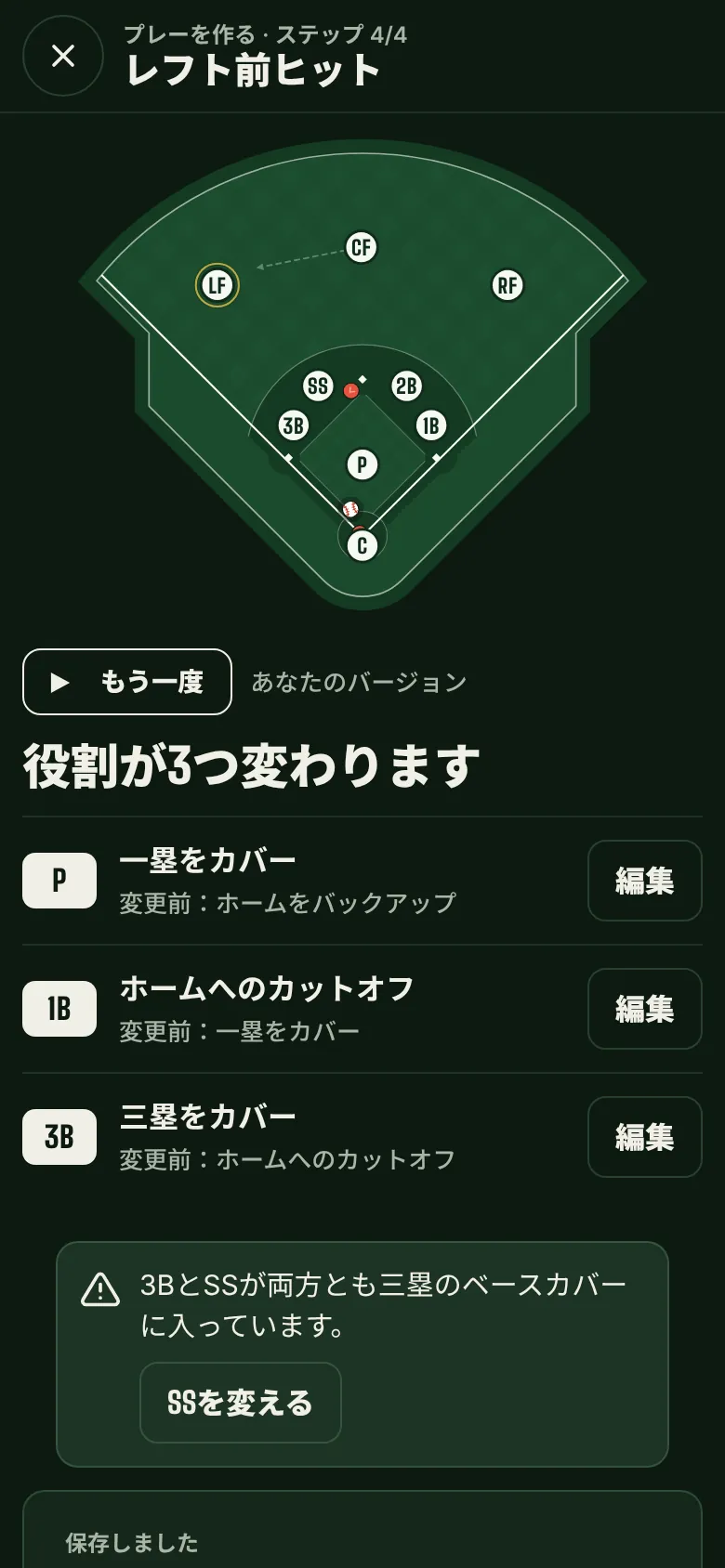
保存できました。チームに課題として出すで全選手のリストに入れるか、別のプレーを変えましょう。
-
ステップ8:プレーブックに入りました
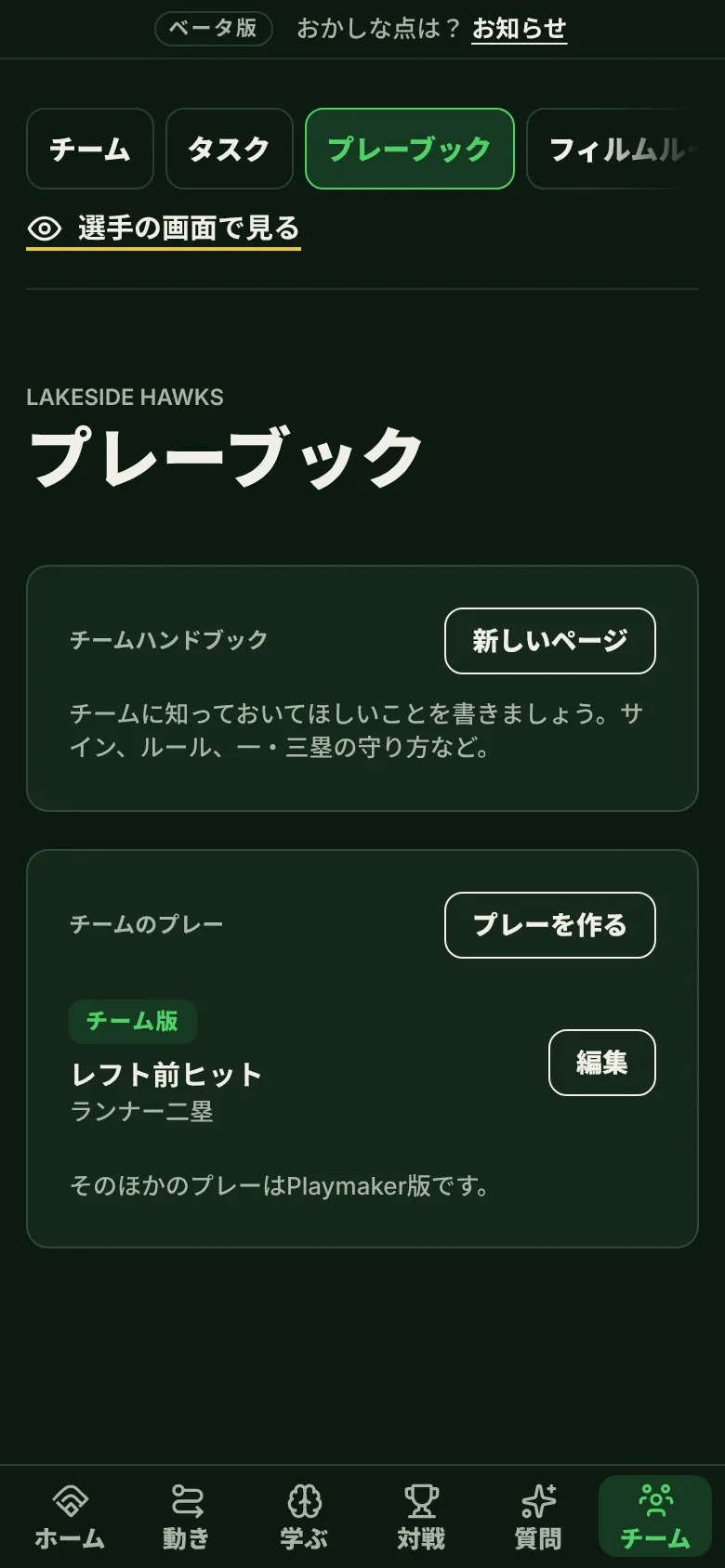
チーム版の印がつきます。選手は「動き」、タスク、そのプレーに関する「学ぶ」の問題でチーム版を見ます。ほかのプレーはすべてPlaymakerのままです。
知っておくと便利
- 変更したプレーをあとでPlaymakerが更新すると、「Playmakerがこのプレーを更新しました」と表示され、チーム版のままにするか、Playmakerの版を使うか選べます。
- 「動き」から始めることもできます。プレーを開いて指導者用のボタンをタップし、そこで変更します。